Мой Вектор - База знаний / Продажи (начисления) /

Создание новой продажи (начисления)

1. Назначение

Для оказания услуги клиенту необходимо создать новую продажу (начисление) в системе.
Чтобы принять оплату за продукт или услугу, менеджер сначала должен создать соответствующее начисление на договоре.

2. Порядок создания

После оформления договора менеджер может перейти к созданию начисления для этого договора. Доступны два варианта.
Вариант 1 — список курсантов в учебной группе

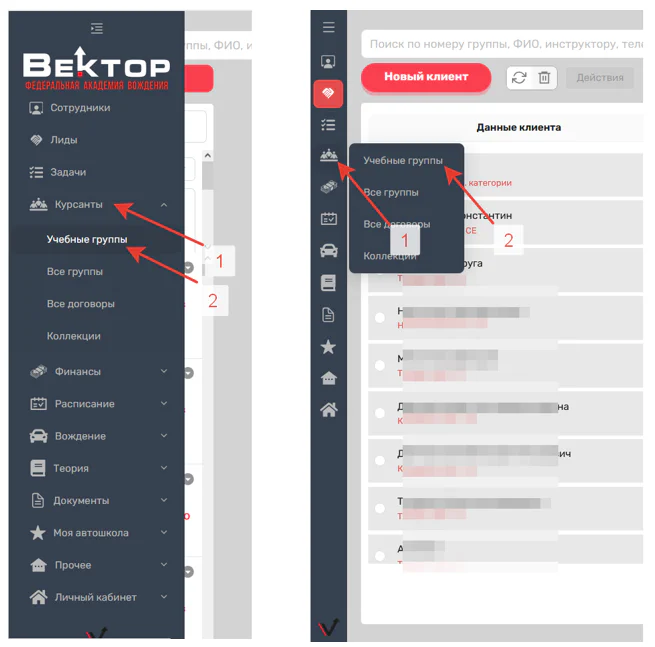
  1. В левой панели нажмите иконку «Курсанты» → «Учебные группы».
    Рис. 1. Меню «Учебные группы»
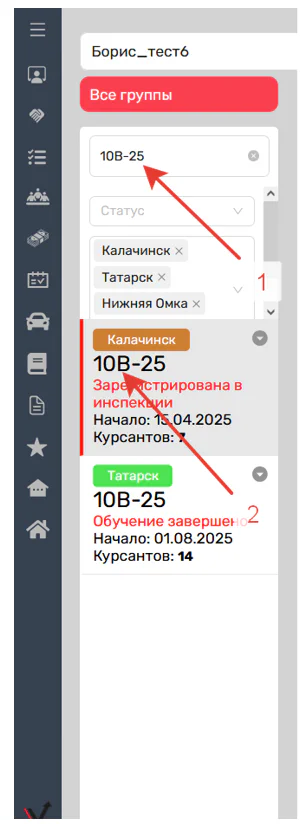
  2. Откроется раздел «Учебные группы». Найдите нужную группу и кликните по её номеру, чтобы открыть карточку группы.
    Рис. 2. Раздел «Учебные группы»
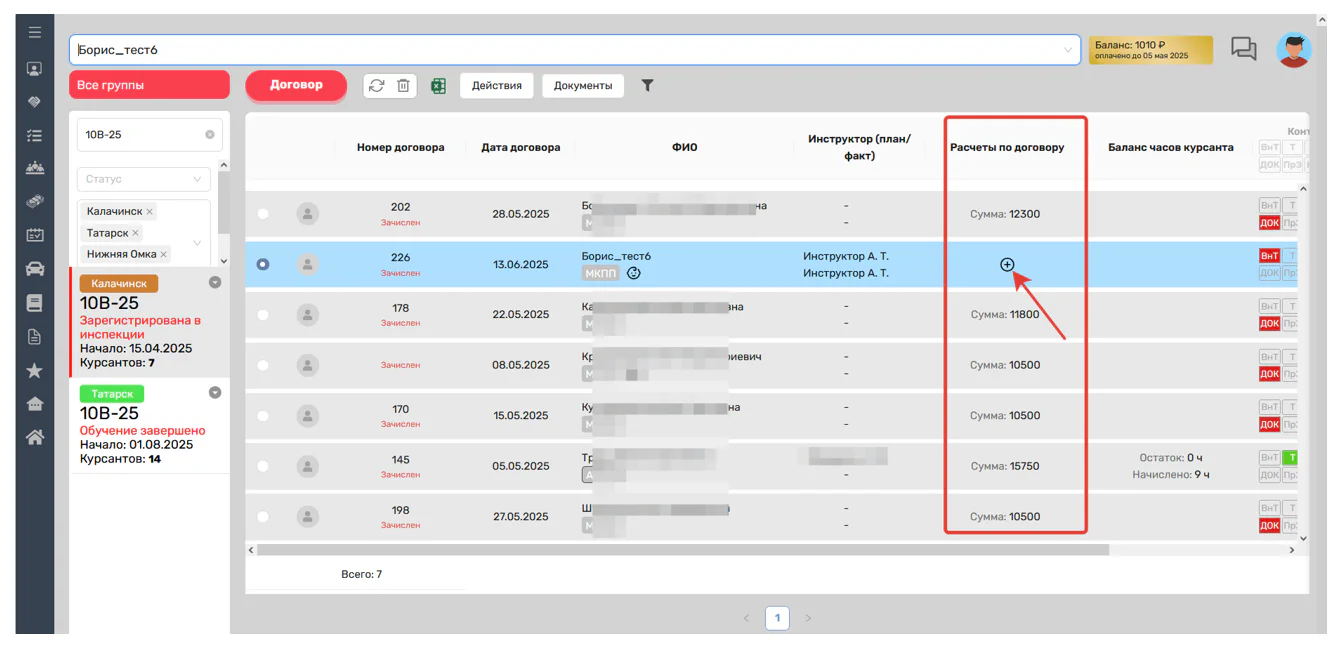
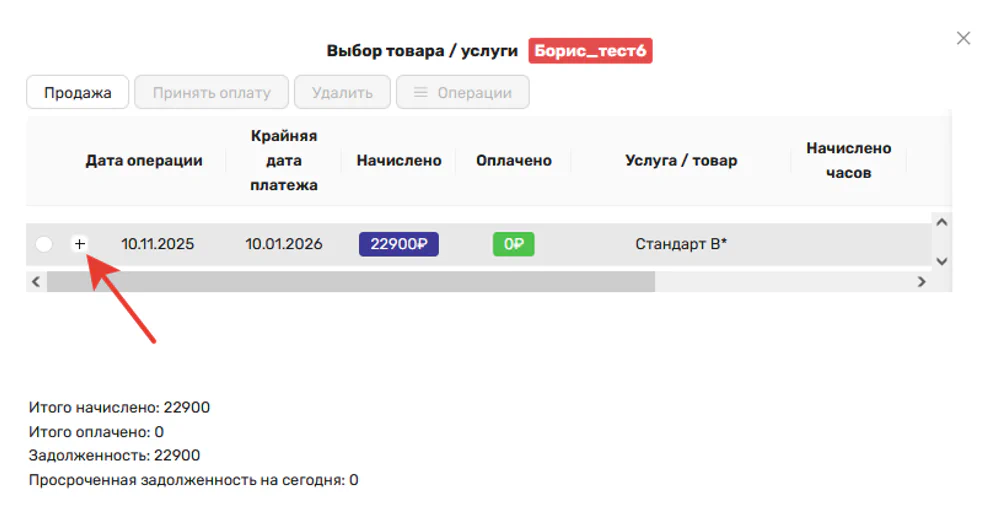
  3. В списке найдите курсанта, для которого создаётся начисление. В колонке «Расчеты по договору» нажмите значок «+» рядом с нужным курсантом. Рис. 3. Кнопка «Новое начисление»
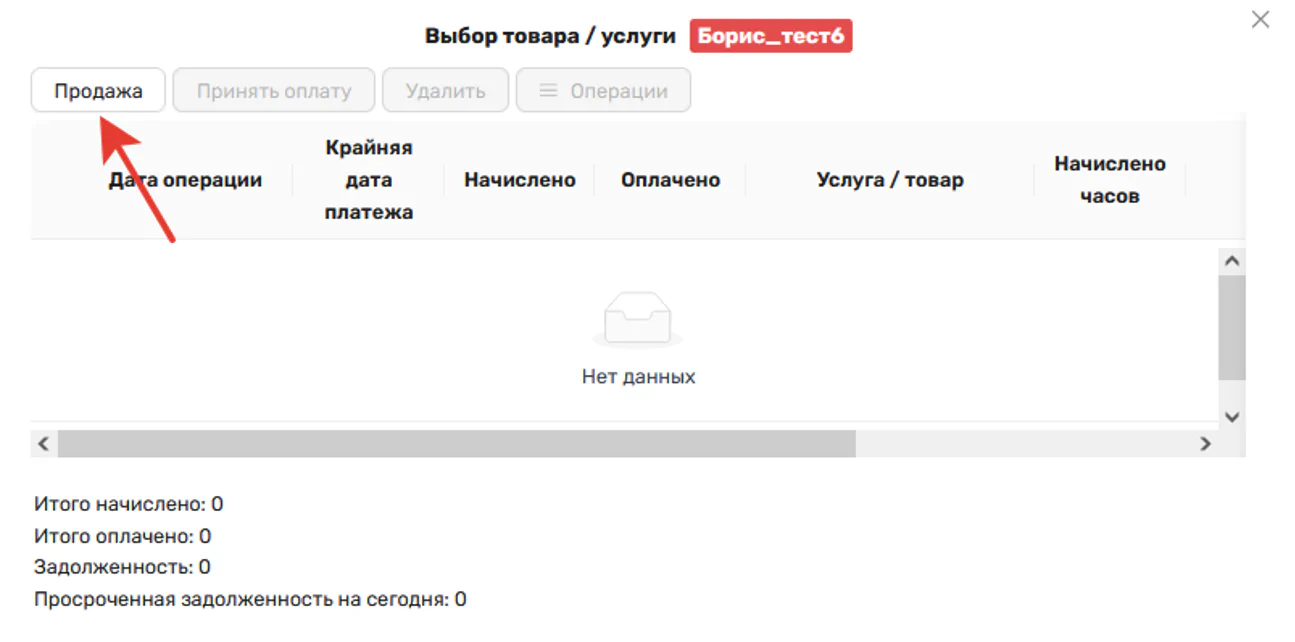
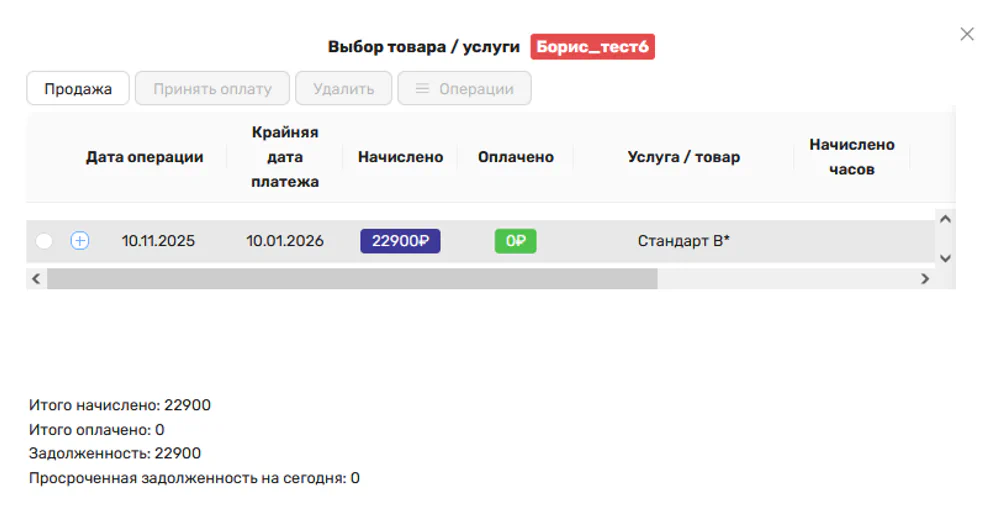
  4. В открывшемся окне нажмите кнопку «Продажа». Откроется форма «Новое начисление».
    Рис. 4. Кнопка «Продажа» (новая продажа)
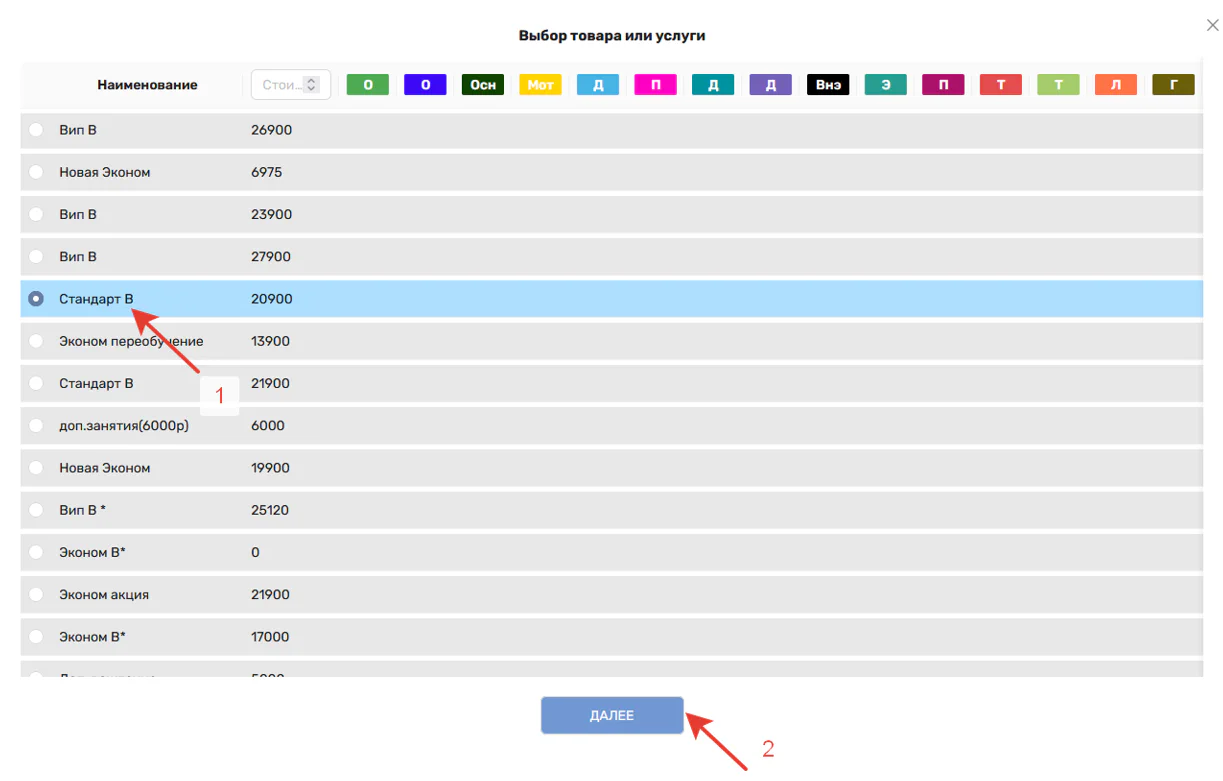
  5. Выберите услугу или продукт, по которому создаётся начисление, и нажмите «Далее».
    Рис. 5. Форма «Новое начисление» — выбор продукта
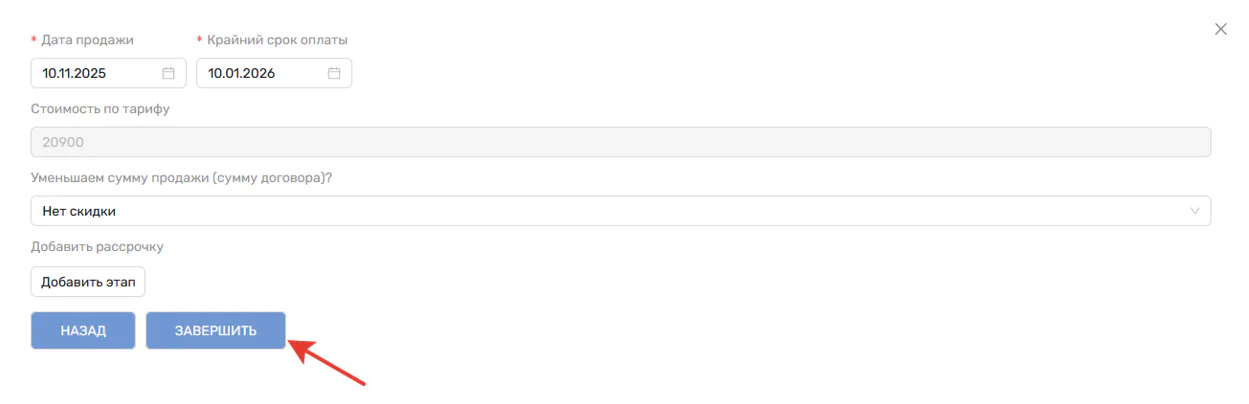
  6. На последнем шаге нажмите «Завершить», чтобы создать начисление.
    Рис. 6. Кнопка завершения создания начисления

В результате будет создано новое начисление по выбранному продукту на данном договоре.
После создания новая запись появится в разделе «Финансы» карточки договора. Рис. 13. Новое начисление создано
🔖 Создание этапов рассрочки Если оплата будет в рассрочку, можно добавить этапы до нажатия «Завершить»:
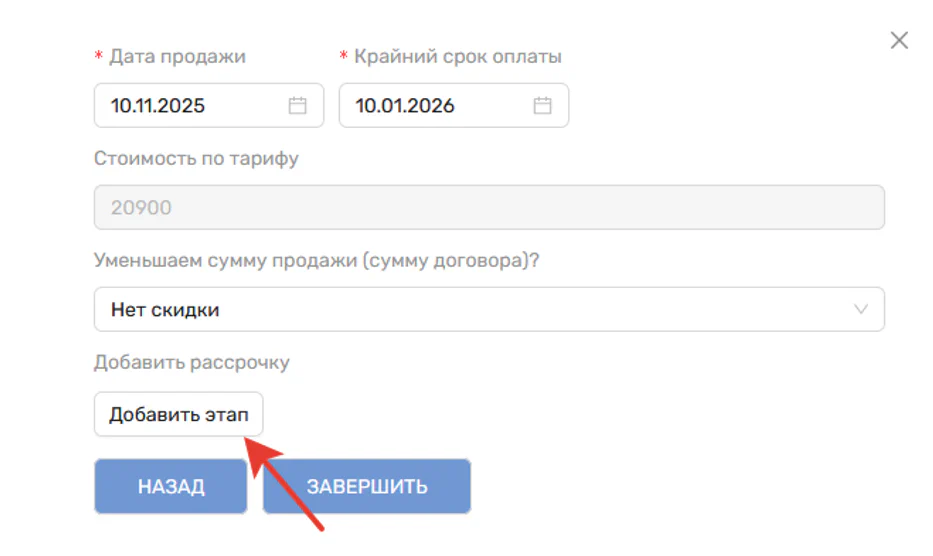
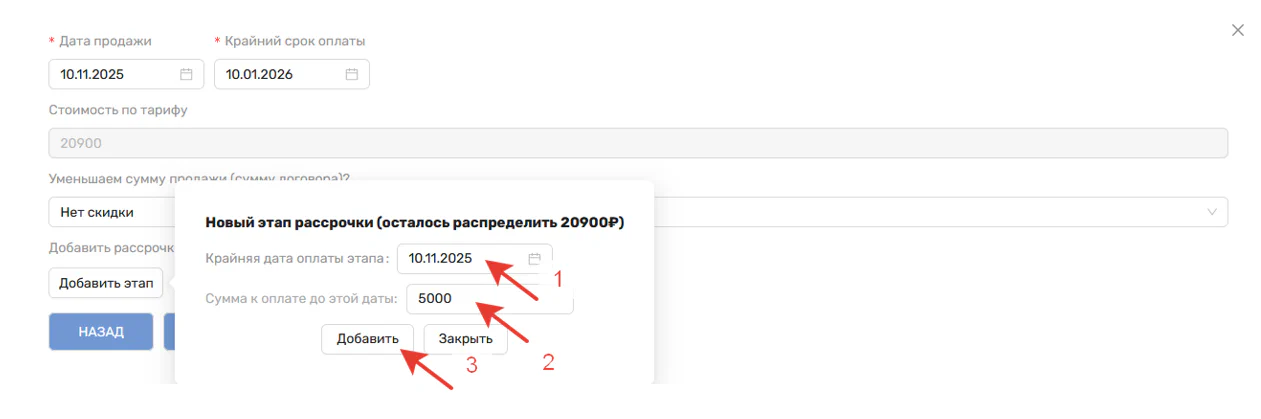
  1. Нажмите кнопку «Добавить этап». Откроется форма «Новый этап рассрочки (осталось распределить n рублей)».
    Рис. 7. Кнопка добавления этапа рассрочки платежей
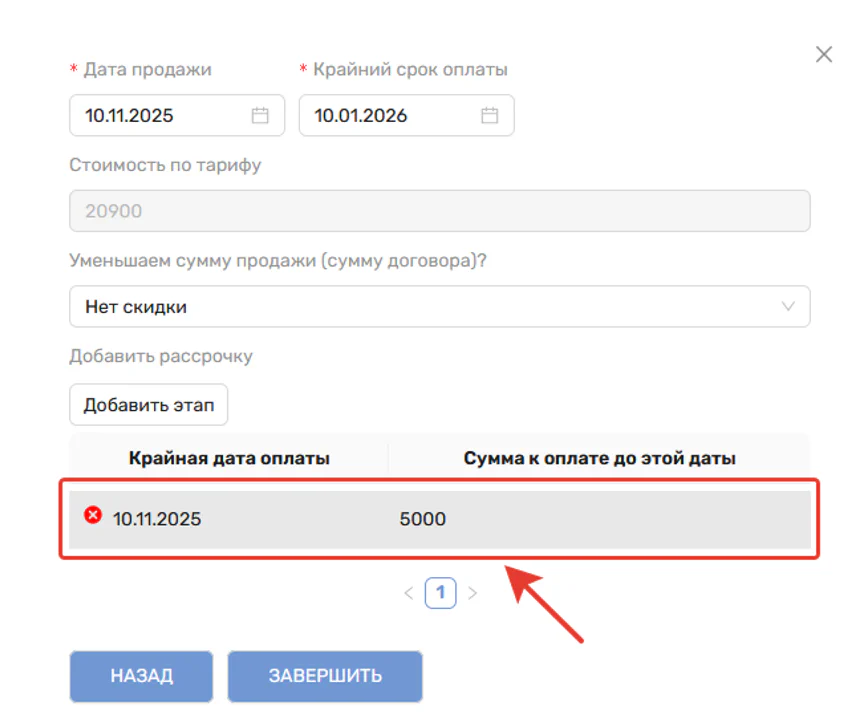
  2. Укажите «Крайнюю дату оплаты этапа» и «Сумма к оплате до этой даты». Система автоматически пересчитает оставшуюся сумму. Рис. 8. Форма добавления этапа рассрочки платежей
  3. Нажмите «Добавить». Этап появится в форме создания начисления. Рис. 9. Добавлен первый этап рассрочки
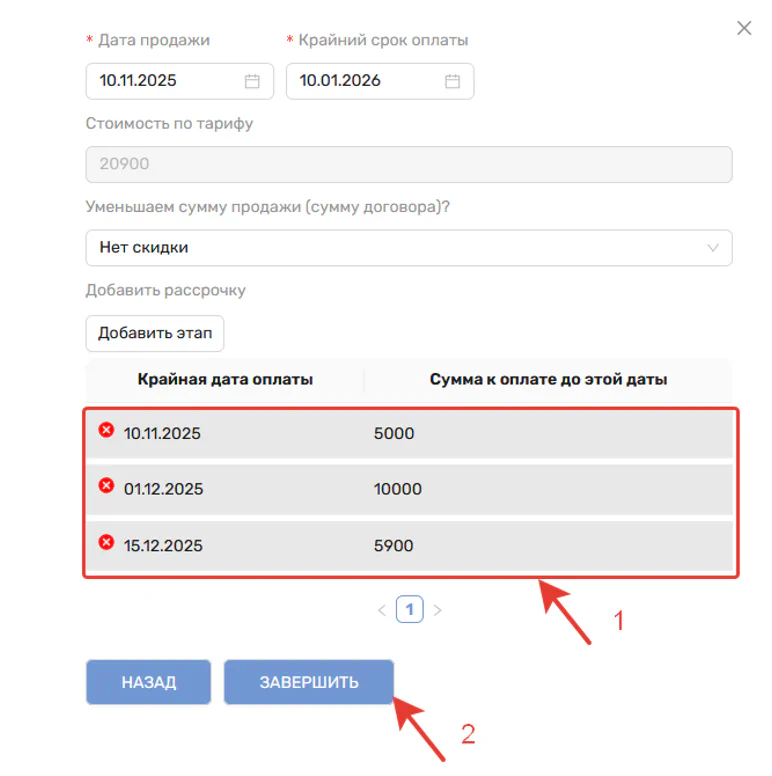
  4. Повторите для остальных этапов. По окончании нажмите «Завершить». Рис. 10. Завершение добавления этапов рассрочки и создания начисления

Вариант 2 — через карточку договора курсанта

  1. В левой панели нажмите «Курсанты» → «Учебные группы». Рис. 1. Меню «Учебные группы»
  2. Откройте нужную учебную группу и найдите нужного курсанта.
    Рис. 2. Раздел «Учебные группы»
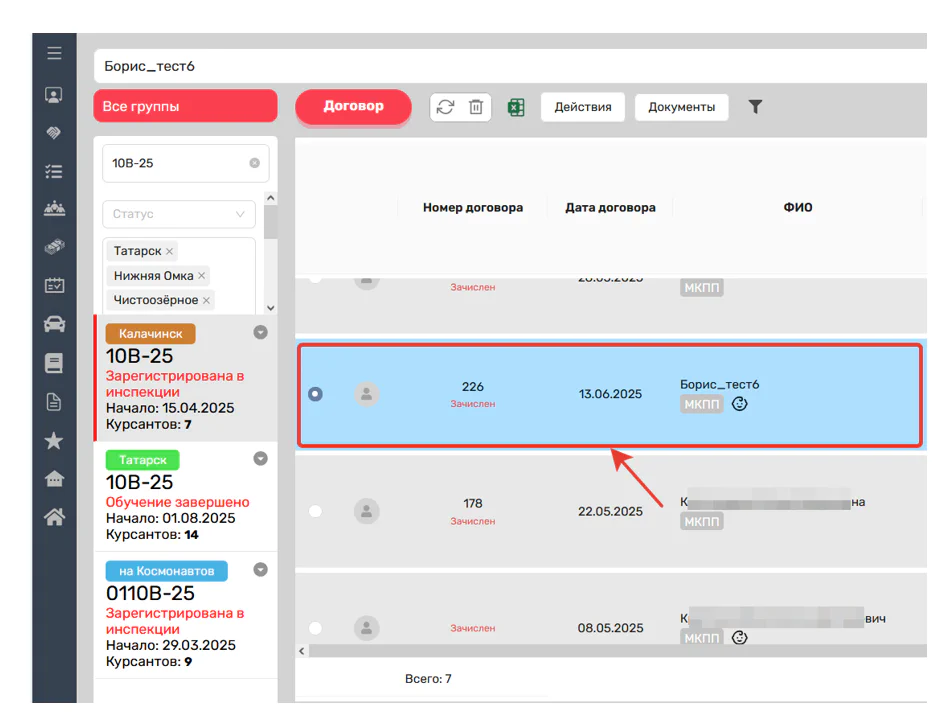
  3. Двойным щелчком откройте карточку договора курсанта. Рис. 11. Запись курсанта в учебной группе
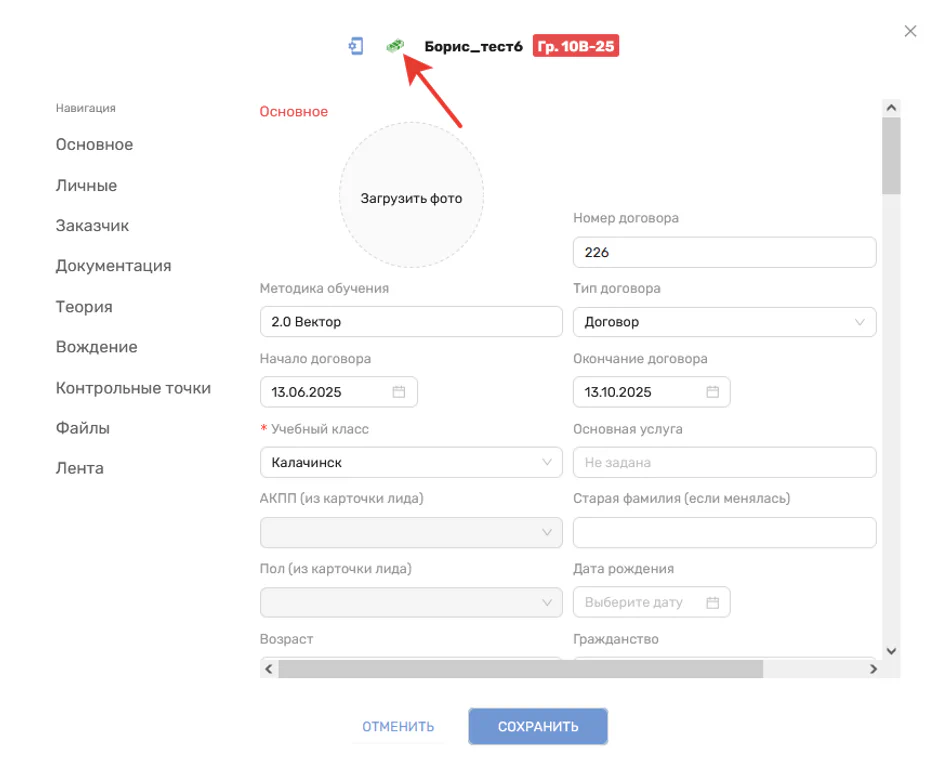
  4. Нажмите «Финансы». Рис. 12. Кнопка «Финансы»
  5. Далее выполните те же действия, что описаны в варианте 1 (пункты 4–6).

3. Описание полей формы

Основные поля

⦁ Дата продажи — дата создания начисления. ⦁ Крайний срок оплаты — крайняя дата для оплаты по начислению. ⦁ Стоимость по тарифу — базовая стоимость продукта. ⦁ Уменьшаем сумму продажи (сумму договора)? — выбор варианта применения скидки: ⦁ Нет скидки — начисление создаётся без скидки. ⦁ Скидка на другом основании — применить скидку (например акция, льгота и т.п.).

Блок «Скидка»

⦁ Скидка — сумма скидки по начислению. ⦁ Итоговая сумма продажи — сумма с учётом скидки (вычисляется автоматически). ⦁ Основание скидки — причина предоставления скидки (акция, льгота и т.п.).

Блок «Добавить рассрочку»

⦁ Крайняя дата оплаты этапа — крайний срок оплаты для данного этапа рассрочки. ⦁ Сумма оплаты до этой даты — сумма, которую нужно оплатить до указанной даты.

Примечания:

⦁ При рассрочке платежей первый этап не должен быть меньше 5 000 (пяти тысяч) рублей. ⦁ После создания начисления в разделе «Финансы» в карточке договора появится соответствующая запись. Рис. 13. Новое начисление создано ⦁ Чтобы просмотреть этапы рассрочки и оплаты по начислению, нажмите соответствующую кнопку в карточке начисления. Рис. 14. Показать этапы рассрочки/оплаты по начислению